PDFs escaneados estão entre os formatos mais desafiadores para extração de dados. Diferente de um PDF digital (onde o texto é selecionável), um PDF escaneado é essencialmente uma imagem do documento, o que significa que copiar, buscar ou processar o texto diretamente é impossível sem a tecnologia certa.
Neste guia completo, explicamos passo a passo como extrair dados de PDFs escaneados utilizando OCR, desde a preparação da imagem até a exportação dos resultados.
Por Que PDFs Escaneados São um Desafio?
Quando um documento é escaneado, ele se torna um arquivo de imagem embutido em um PDF. Para o computador, esse arquivo não contém “texto” — contém pixels. Isso cria vários obstáculos:
- Busca textual impossível: você não consegue usar Ctrl+F para encontrar informações
- Copia e cola não funciona: o texto não pode ser selecionado
- Processamento automatizado inviável: sistemas de gestão não conseguem ler o conteúdo
- Indexação prejudicada: o documento não aparece em buscas internas
A solução é o OCR (Reconhecimento Óptico de Caracteres), que converte a imagem do texto em texto digital editável e pesquisável.
Passo 1: Garanta a Qualidade da Imagem
A precisão do OCR depende diretamente da qualidade da digitalização. Siga estas recomendações:
Resolução Ideal
- Mínimo recomendado: 300 DPI (pontos por polegada)
- Para textos pequenos ou detalhados: 400 a 600 DPI
- Evite: resoluções abaixo de 200 DPI, que geram perda significativa de qualidade
Configurações do Scanner
- Modo de cor: para documentos de texto simples, use escala de cinza; para documentos com gráficos coloridos, use cor total
- Contraste: ajuste para que o texto fique nítido contra o fundo
- Alinhamento: posicione o documento reto no scanner para evitar inclinação
- Limpeza: remova grampos, clips e dobras antes de escanear
Correções Pós-Digitalização
Se o documento já está escaneado e a qualidade não é ideal, aplicar pré-processamento pode ajudar:
- Binarização: converte a imagem para preto e branco puro, melhorando o contraste
- Correção de inclinação (deskew): endireita documentos escaneados tortos
- Remoção de ruído: elimina manchas, pontos e artefatos da imagem
- Ajuste de brilho e contraste: melhora a legibilidade do texto
Passo 2: Escolha a Ferramenta de OCR Adequada
Nem todas as ferramentas de OCR oferecem o mesmo nível de precisão. Ao escolher uma solução, considere:
- Suporte ao português brasileiro, incluindo acentos e caracteres especiais
- Capacidade de processar layouts complexos (tabelas, colunas, cabeçalhos)
- Precisão em documentos de baixa qualidade com ruído e distorções
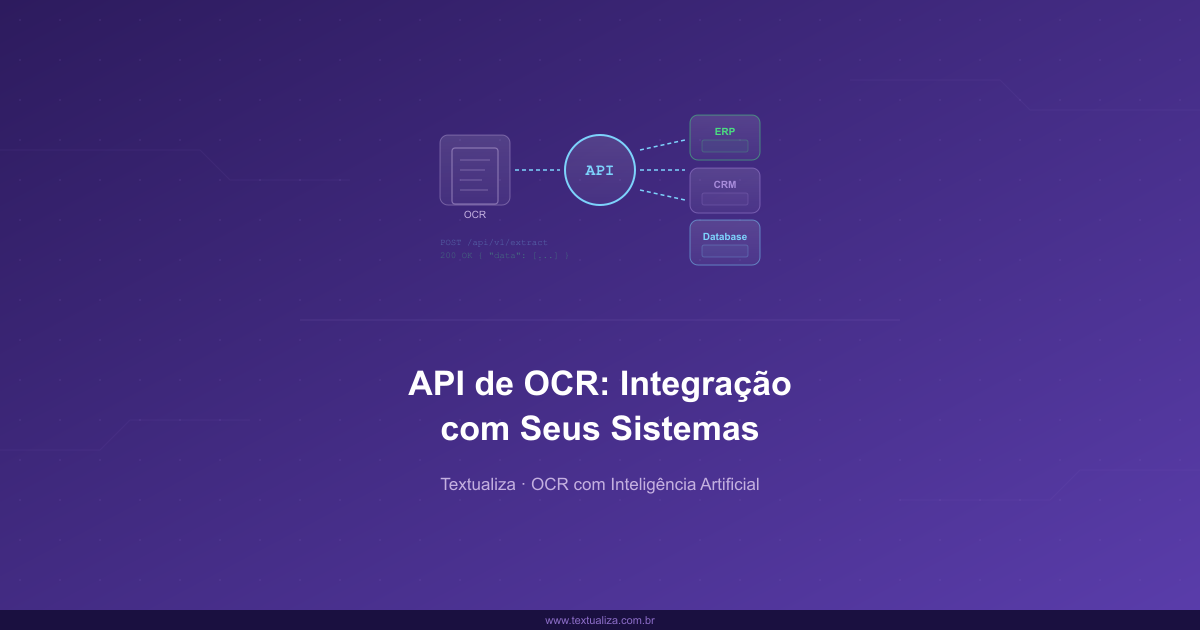
- Integração via API para automação em larga escala
- Formatos de exportação compatíveis com seus sistemas
O OCR da Textualiza foi desenvolvido especificamente para atender às necessidades do mercado brasileiro, com alta precisão para documentos em português.
Passo 3: Configure o Processamento
Antes de processar os PDFs, defina os parâmetros adequados:
Idioma de Reconhecimento
Selecione português brasileiro como idioma principal. Se seus documentos contêm textos em outros idiomas, ative o reconhecimento multilíngue.
Tipo de Documento
Especifique o tipo de documento para que a IA ajuste seus modelos:
- Notas fiscais e recibos: foco em números, valores e datas
- Contratos e documentos jurídicos: foco em texto corrido e cláusulas
- Formulários: foco em campos e respostas
- Tabelas e planilhas: foco em estrutura de linhas e colunas
Áreas de Interesse
Em documentos com layout complexo, defina regiões específicas para extração, como cabeçalhos, tabelas ou campos específicos.
Passo 4: Exporte nos Formatos Adequados
Após o OCR, os dados extraídos podem ser exportados em diversos formatos. A escolha depende do uso final:
| Formato | Melhor Para |
|---|---|
| PDF pesquisável | Arquivamento com busca textual |
| TXT | Texto simples para análise |
| DOCX | Edição em processadores de texto |
| JSON | Integração com sistemas e APIs |
| CSV/XLSX | Dados tabulares e planilhas |
| XML | Intercâmbio estruturado de dados |
Para integração com sistemas empresariais, formatos como JSON e CSV são os mais indicados. Saiba mais sobre estruturação de documentos para automação completa.
Passo 5: Valide e Refine os Resultados
Mesmo com OCR de alta precisão, a validação é uma etapa importante:
- Revise campos críticos como valores financeiros, datas e nomes
- Compare amostras do resultado com o documento original
- Identifique padrões de erro para ajustar configurações futuras
- Utilize validação cruzada com dados de outros sistemas
Boas Práticas para Extração em Larga Escala
Se você precisa processar centenas ou milhares de PDFs escaneados, considere:
- Automatize o fluxo com APIs e processamento em lote
- Padronize a digitalização com instruções claras para os operadores
- Monitore métricas de precisão e ajuste configurações periodicamente
- Armazene os originais para reprocessamento se necessário
Consulte a documentação da Textualiza para guias técnicos de integração e automação.
Como a Textualiza Ajuda
A Textualiza oferece uma solução completa para extração de dados de PDFs escaneados, combinando OCR de alta precisão com inteligência artificial. Com a nossa plataforma, você pode:
- Processar PDFs escaneados em qualquer resolução e qualidade
- Extrair texto, tabelas, campos e dados estruturados automaticamente
- Exportar resultados em múltiplos formatos prontos para uso
- Automatizar o processamento em lote via API
- Obter alta precisão mesmo em documentos complexos e de baixa qualidade
Pare de digitar dados manualmente. Transforme seus PDFs escaneados em dados prontos para uso com a Textualiza.